波场分解
DAS记录的波场通常成分复杂,我们时常需要将波场按视速度分离,以提取所需要的部分信号,例如分离地震信号和交通信号、分离直达波信号和散射波信号等。由于DAS良好的等间距特性,DAS记录的波场可以用图像处理技术快速、方便地进行分解。DASPy使用二维快速傅里叶变换(在地震数据处理中称FK变换,见 FK滤波 )和快速离散曲波变换的技术(见 曲波加窗技术 )分解DAS波场。
备注
本节示例数据为Ridgecrest DAS记录的30秒M1.79地震信号,可从 https://data.caltech.edu/records/31emd-wmv98/files/EQ_raw_figure_1.mat?download=1 下载,并通过以下方式读取并预处理:
>>> import scipy.io as scio
>>> from daspy import Section
>>> data = scio.loadmat('EQ_raw_figure_1.mat')['EQ_raw'].T #读取数据
>>> sec = Section(data, 8, 250) # 构建Section实例
>>> sec.spike_removal() # 去除尖峰噪声
>>> sec.channel_checking(use=True) # 去除坏道
FK滤波
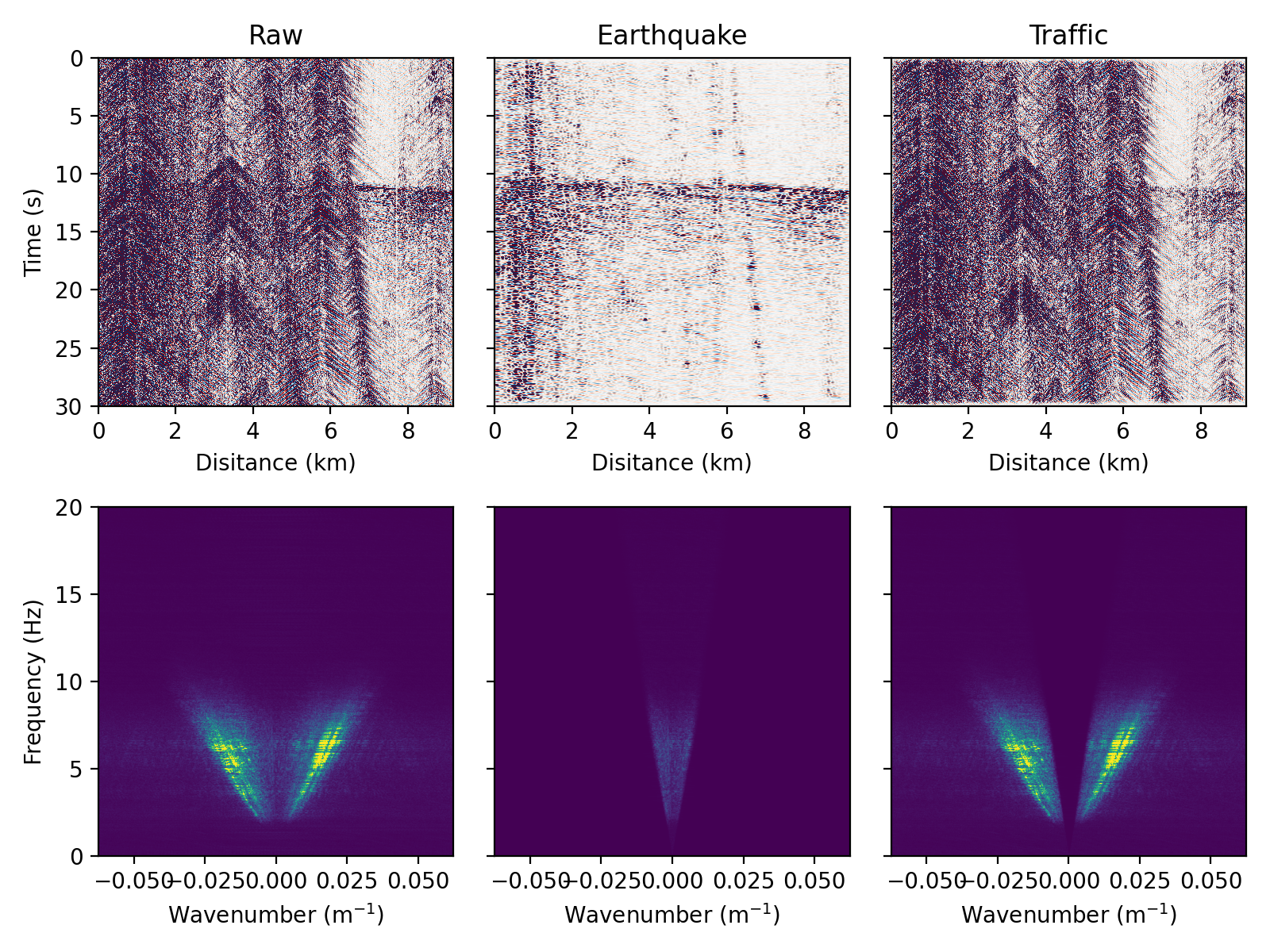
FK滤波方法是使用二维快速傅里叶变换将数据转换至频率-波数(FK)域,在FK域乘上滤波窗后再反变换回时间-距离域。若该地区交通信号的视波速小于1000m/s,地震波的视波速大于1000m/s,则可以以 vmin=(800, 1200) 来滤除交通信号,第一个输出为地震波,第二个输出为交通信号, 800 和 1200 为尖灭的边界。
>>> sec_eq, sec_tf = sec.fk_filter(vmin=(800, 1200), mode='decompose')
FK滤波有时会导致伪影,包括波形边缘不连续性引起的边缘伪影,以及FK域的不连续性导致的星状伪影。为了最大限度地减少这些伪影,DASPy在波形上和FK域中的滤波窗上都采用了余弦尖灭(Tukey窗)以确保边缘的连续性。
绘出原波形、分离出的直达波以及散射波的波形和FK谱:
>>> import matplotlib.pyplot as plt
>>> fig, ax = plt.subplots(3, 2, figsize=(6,6), sharex='col', sharey='col', dpi=200)
>>> sec.plot(ax=ax[0,0], xlabel=False)
>>> sec_dr.plot(ax=ax[1,0], xlabel=False)
>>> sec_sc.plot(ax=ax[2,0])
>>> from daspy.basic_tools.visualization import plot
>>> vmin, vmax = 0, 2e5
>>> plot(fk, obj='fk', f=f, k=k, ax=ax[0,1], vmin=vmin, vmax=vmax,xlabel=False)
>>> plot(fk*mask, obj='fk', f=f, k=k, ax=ax[1,1], vmin=vmin, vmax=vmax, xlabel=False)
>>> plot(fk*(1-mask), obj='fk', f=f, k=k, ax=ax[2,1], vmin=vmin, ylim=[0,30], vmax=vmax)
>>> plt.tight_layout()
>>> plt.show()
曲波加窗技术
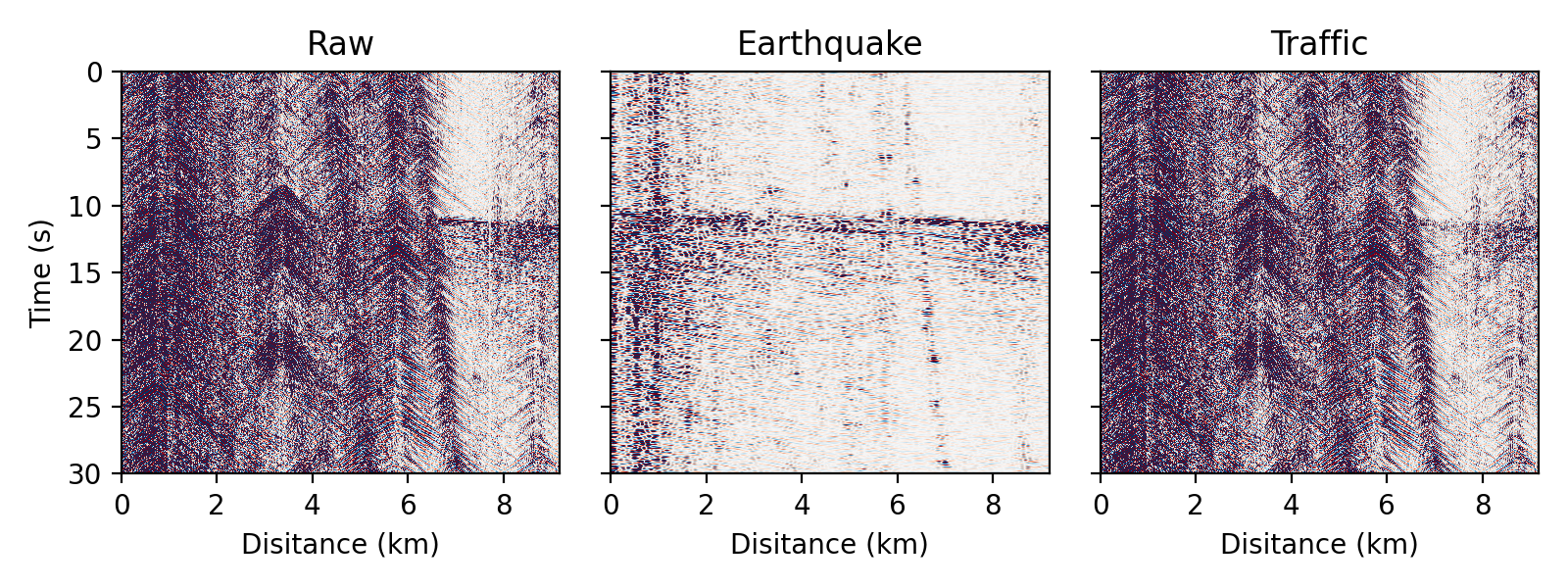
曲波变换可以类似地达到以视波速分解波场的效果:
备注
示例数据的读取和预处理方式同 FK滤波 一致
以1000m/s的时速度来分离地震波和交通信号:
>>> sec_eq, sec_tf = sec.curvelet_windowing(mode='decompose', vmin=1000)
绘出原波形、分离出的直达波以及散射波的波形:
>>> import matplotlib.pyplot as plt
>>> fig, ax = plt.subplots(1, 3, figsize=(8,3), sharex='row', sharey='row', dpi=200)
>>> plot_kwargs = dict(vmax=1, colorbar=False)
>>> sec.plot(ax=ax[0], title='Raw', **plot_kwargs)
>>> sec_eq.plot(ax=ax[1], title='Earthquake', ylabel=False, **plot_kwargs)
>>> sec_tf.plot(ax=ax[2], title='Traffic', ylabel=False, **plot_kwargs)
>>> plt.tight_layout()
>>> plt.show()